
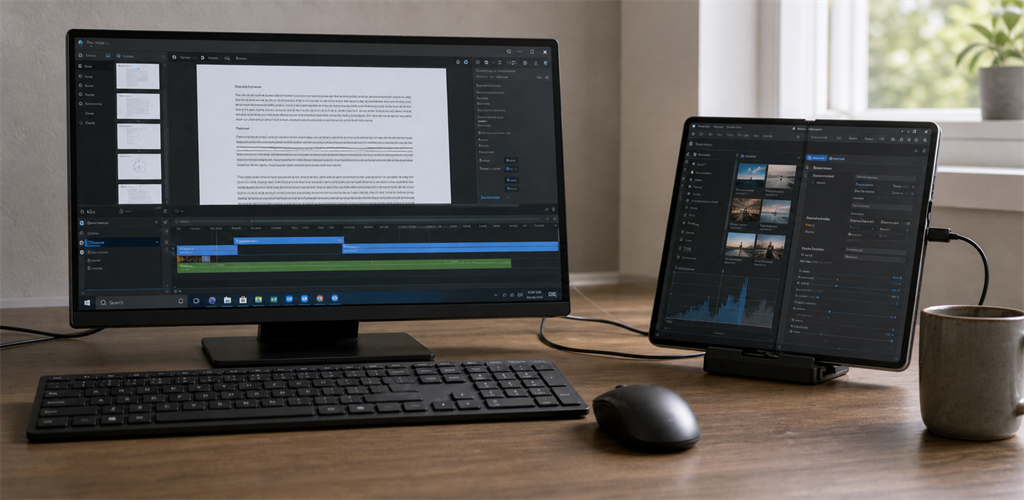
편집 작업
편집 화면은 PC에, 도구와 미리보기는 폴더블에
타임라인이나 참고 자료를 옆 화면으로 옮겨 메인 작업 공간을 넉넉하게 씁니다.
Windows나 Mac의 창을 폰 화면으로 옮기세요. 메신저, 자료, 미리보기 화면을 옆으로 빼고 컴퓨터의 큰 화면은 지금 하는 일에 집중할 수 있습니다.
일반 Intel·AMD PC는 x64, Snapdragon 기반 Windows PC는 ARM64 설치파일을 선택하세요.
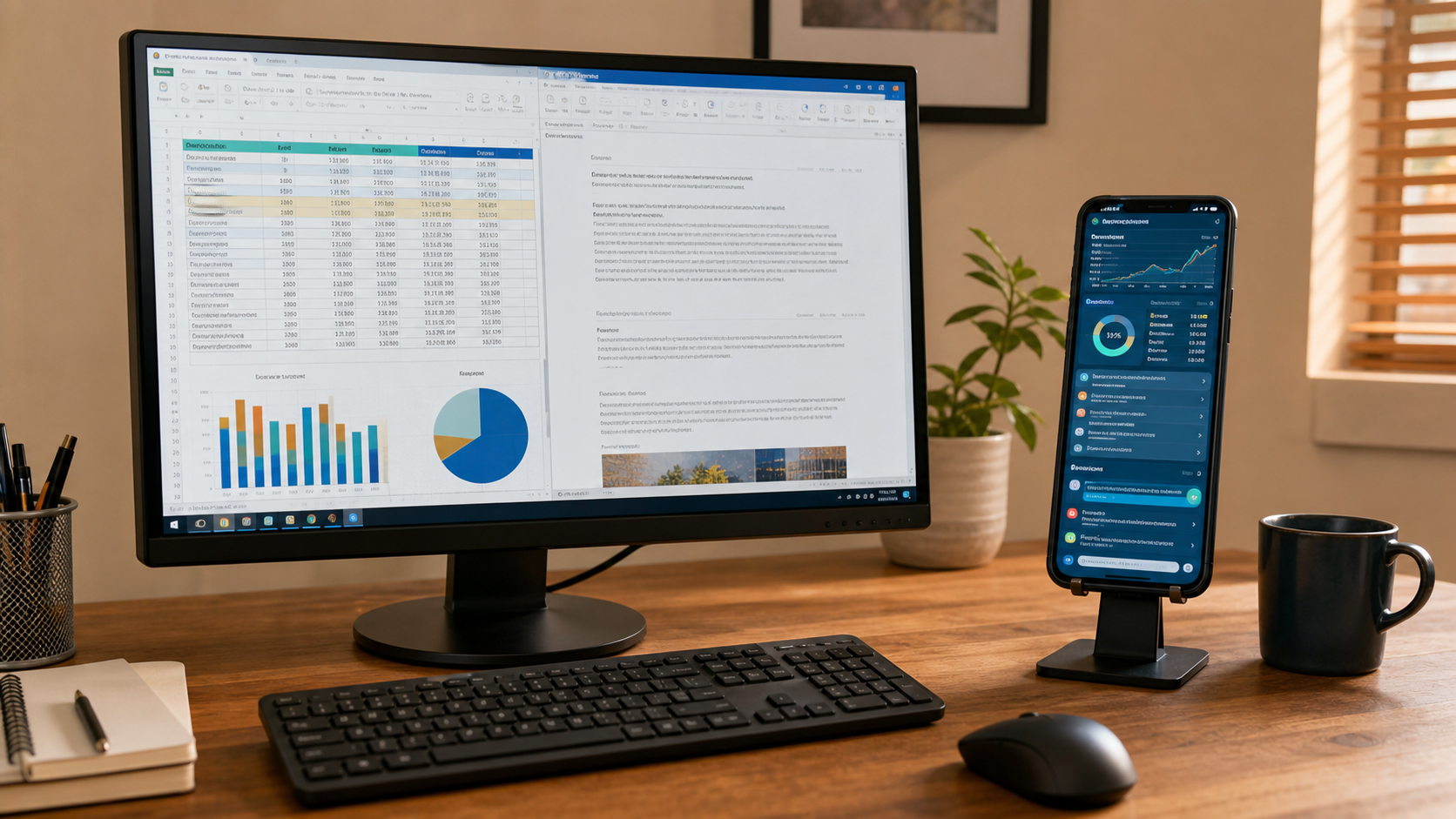
별도 모니터를 놓기 어려운 책상이나 이동 중에도, 이미 가진 폰과 태블릿으로 필요한 화면을 하나 더 만드세요.
타임라인이나 참고 자료를 옆 화면으로 옮겨 메인 작업 공간을 넉넉하게 씁니다.
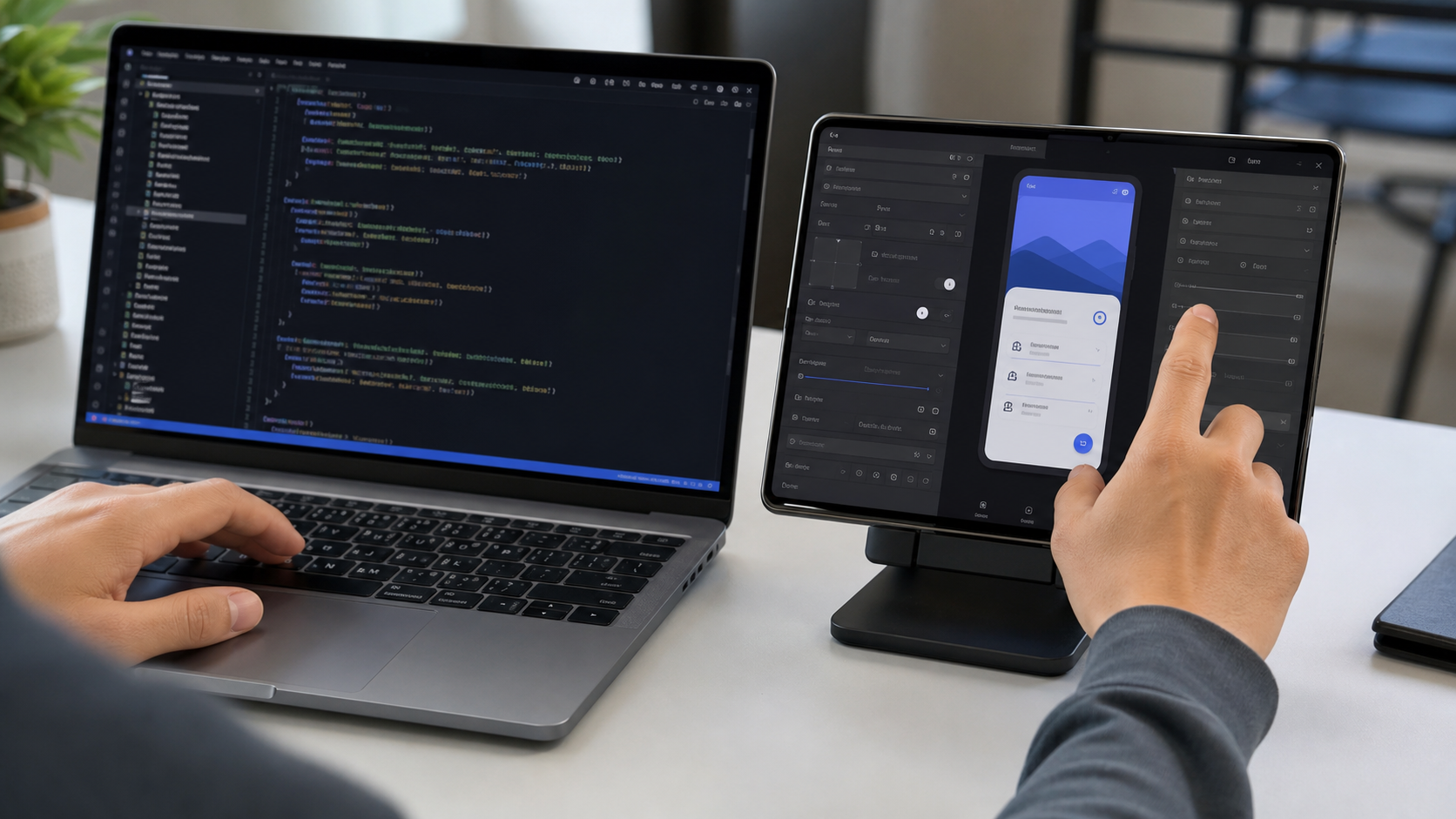
휴대폰 화면을 직접 눌러 PC의 버튼과 컨트롤을 조작합니다.
문서와 작업 화면은 PC에 크게 두고, 자주 확인할 정보만 옆으로 분리합니다.
Windows·Android 앱은 공개되어 있고 Mac용 Developer ID 서명 DMG도 바로 받을 수 있습니다. iPhone·iPad는 Apple 공개 즉시 작동하는 App Store 고정 링크를 연결했습니다.
GitHub 공식 릴리스에서 PC 종류에 맞는 FoldDisplay 설치파일을 받아 실행합니다.
시계 옆 숨겨진 아이콘(⌃)을 열고 FoldDisplay 아이콘을 누릅니다.
메뉴에서 아래 항목을 누르면 Mocoplex가 제공하는 선택 드라이버 다운로드가 열립니다. 받은 설치 파일을 실행하고 Windows 권한 요청에서 ‘예’를 선택하세요.
Google Play에서 FoldDisplay를 설치하고 PC와 같은 Wi-Fi에 연결합니다.
Windows 메뉴에서 ‘연결 (폰 찾기)’을 누른 뒤, 휴대폰에 뜨는 요청을 승인합니다.
선택 기능 안내드라이버는 Microsoft Store 앱에 포함되지 않으며 확장 화면 기능에만 필요합니다. 미러링은 드라이버 없이 사용할 수 있습니다.
컴퓨터의 창을 화면 오른쪽이나 왼쪽으로 끌면 휴대폰 화면으로 넘어갑니다.
탭은 클릭, 길게 누르기는 오른쪽 클릭으로 전달됩니다.
FoldDisplay 아이콘을 누르면 폰 찾기, 해상도, 글자 크기, 연결 해제를 선택할 수 있습니다.
지원되는 PC에서는 하드웨어 H.264 인코딩으로 부드럽게 화면을 전송합니다.
PC와 휴대폰 사이에서 직접 통신하며 화면 영상은 클라우드 서버를 거치지 않습니다.
처음 연결할 때 휴대폰에 뜨는 요청을 직접 승인해야 화면이 열립니다.
컴퓨터용 호스트 앱과 화면으로 사용할 기기의 앱이 모두 필요합니다. 공개·제출·공증 상태를 구분해 표시합니다.
FoldDisplay가 Microsoft Store에 공개됐습니다. 최신 수정이 포함된 서명 0.1.828 직접 설치파일도 제공합니다.
Microsoft Store 열기현재 공개 버전은 0.1.1입니다. 휴대폰, 폴더블, 태블릿을 Windows의 확장 화면으로 사용합니다.
Google Play 열기FoldDisplay 1.0의 고정 App Store 주소입니다. Apple에서 앱을 공개하면 이 버튼이 바뀌지 않고 곧바로 설치 페이지를 엽니다.
App Store 열기Apple 공증과 Developer ID 서명을 마친 Mac 호스트 DMG를 받을 수 있습니다. Gatekeeper 검증을 통과한 배포본입니다.
Mac용 DMG 받기Windows·Android·Mac은 실제 설치 파일이나 스토어로 연결됩니다. iPhone·iPad 버튼은 앱 ID가 유지되는 고정 주소이며, Apple 공개 전에는 App Store에서 페이지를 찾을 수 없다고 표시될 수 있습니다.
FoldDisplay를 실행한 뒤 Windows 오른쪽 아래의 FoldDisplay 아이콘을 누르세요. ‘선택 기능: 가상 디스플레이 드라이버 받기...’를 선택하면 이 사이트의 서명된 설치 파일이 열립니다. 드라이버는 새 확장 화면을 만들 때만 필요하며 미러링에는 필요하지 않습니다.
네. Windows 설치파일 받기 버튼은 Mocoplex가 서명한 공식 0.1.828 MSI를 제공합니다. Microsoft Store와 별도로 직접 설치할 수 있습니다.
기본 연결은 같은 Wi-Fi입니다. Android는 고급 사용자를 위한 USB 디버깅·포트 전달 연결도 지원하며, iPhone·iPad는 Wi-Fi를 사용합니다.
아니요. 화면은 PC에서 휴대폰으로 같은 로컬 네트워크 안에서 직접 전송됩니다.
아니요. Windows 기본 앱과 선택 드라이버는 별도 프로그램입니다. 확장 화면 드라이버까지 지우려면 앱 목록에서 ‘FoldDisplay Virtual Display Driver’를 따로 제거하세요.
Mac용 Developer ID 서명 DMG는 이 페이지에서 직접 받을 수 있습니다. iPhone·iPad는 고정 App Store 링크를 연결했으며 Apple 공개 즉시 같은 버튼에서 설치할 수 있습니다.